Trong thời đại số hóa hiện nay, mã QR (Quick Response code) đã trở thành một phần không thể thiếu trong cuộc sống hàng ngày. Từ việc thanh toán hóa đơn, truy cập website, kết nối Wi-Fi đến kiểm tra nguồn gốc hàng hóa, tất cả đều gói gọn trong một ô vuông đen trắng.
Tuy nhiên, có một tình huống mà rất nhiều người dùng gặp phải: Bạn thấy một mã QR trên Facebook, Instagram hoặc được bạn bè gửi qua tin nhắn. Bạn chụp màn hình lại, nhưng làm thế nào để “quét” cái ảnh đó khi nó đang nằm ngay trong điện thoại của bạn?
Nhiều người lầm tưởng rằng phải dùng một chiếc điện thoại khác để quét, hoặc phải tải thêm các ứng dụng bên thứ ba phức tạp. Thực tế, bạn hoàn toàn có thể quét mã QR từ ảnh chụp màn hình điện thoại không cần app chỉ với vài thao tác đơn giản. Bài viết này iCheck sẽ hướng dẫn bạn chi tiết từ A-Z.
1. Tại sao cần quét mã QR từ ảnh chụp màn hình?
Việc biết cách quét mã trực tiếp từ bộ sưu tập ảnh mang lại nhiều lợi ích vượt trội:
- Sự tiện lợi: Bạn không cần phải mượn máy người khác hay in ảnh ra để quét.
- Tiết kiệm bộ nhớ: Không cần cài đặt thêm các ứng dụng quét mã nặng máy nếu bạn chỉ thỉnh thoảng mới sử dụng.
- Xử lý nhanh: Đặc biệt hữu ích khi bạn đang lướt mạng xã hội và bắt gặp một chương trình khuyến mãi hoặc link đăng ký dưới dạng QR.
- Bảo mật: Sử dụng các công cụ có sẵn của hệ điều hành hoặc các website uy tín như iCheck giúp bạn tránh được các app lừa đảo, chứa mã độc.
2. Cách quét mã QR từ ảnh chụp màn hình trên iPhone (iOS)
Apple đã tích hợp trí tuệ nhân tạo (AI) rất mạnh mẽ vào hệ điều hành iOS. Bạn không cần bất kỳ ứng dụng nào khác ngoài ứng dụng Ảnh (Photos) có sẵn.
Bước 1: Chụp màn hình mã QR
Khi thấy mã QR trên trình duyệt hoặc mạng xã hội, hãy nhấn tổ hợp phím (Nguồn + Tăng âm lượng đối với iPhone đời mới, hoặc Nguồn + Home đối với đời cũ) để lưu ảnh vào máy.
Bước 2: Mở ứng dụng Ảnh
Tìm đến tấm ảnh chụp màn hình bạn vừa lưu.
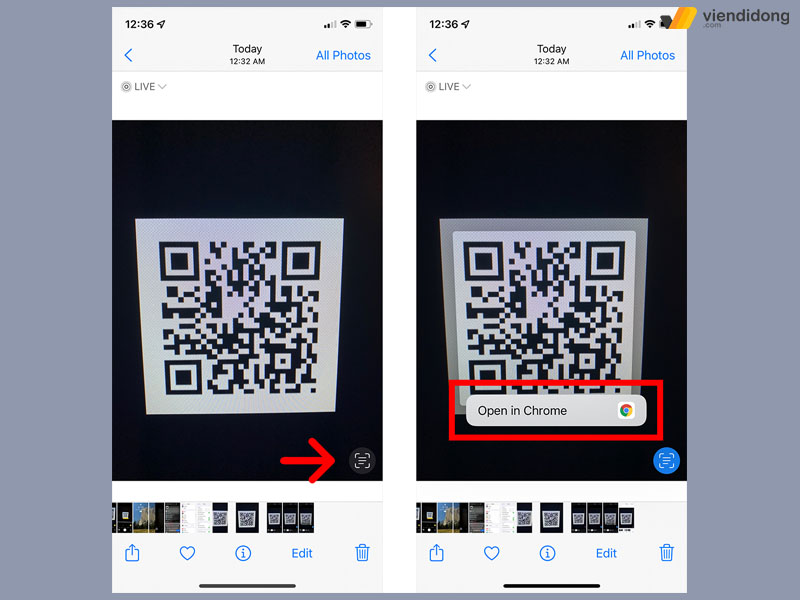
Bước 3: Sử dụng tính năng Live Text (Văn bản trực tiếp)
Ở góc dưới cùng bên phải của ảnh, bạn sẽ thấy một biểu tượng hình vuông nhỏ có các vạch dòng (biểu tượng Live Text).
- Nhấn vào biểu tượng đó.
- Sau đó, nhấn giữ trực tiếp vào vùng mã QR trong ảnh.
- Một menu hiện ra với các tùy chọn như: Mở trong Safari, Sao chép liên kết, hoặc Chia sẻ.
Lưu ý: Tính năng này hỗ trợ từ iOS 15 trở lên. Nếu bạn dùng máy đời cũ, hãy xem cách quét online ở phần dưới.
3. Cách quét mã QR từ ảnh chụp màn hình trên Android (Google Lens)
Hầu hết điện thoại Android hiện nay (Samsung, Oppo, Xiaomi, Vivo…) đều tích hợp Google Lens trực tiếp vào hệ thống hoặc trình duyệt Chrome.
Cách 1: Sử dụng Thư viện ảnh (Gallery/Photos)
- Mở ảnh chụp màn hình chứa mã QR.
- Nhấn vào biểu tượng Lens (hình ống kính màu sắc) thường nằm ở thanh công cụ phía dưới.
- Google Lens sẽ tự động nhận diện mã QR và hiển thị đường link bên dưới. Bạn chỉ cần chạm vào link để truy cập.
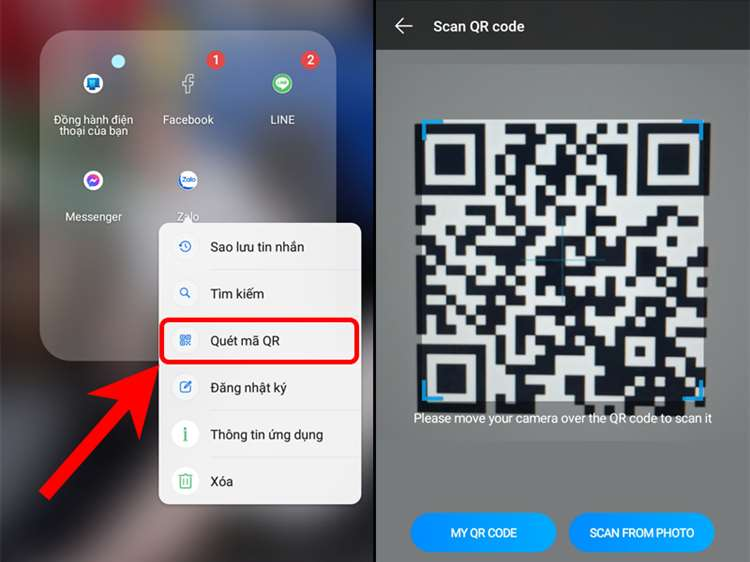
Cách 2: Sử dụng Google Widget
Nếu trên màn hình chính của bạn có thanh tìm kiếm Google:
- Nhấn vào biểu tượng Máy ảnh trên thanh tìm kiếm.
- Chọn biểu tượng Thư viện ảnh (thường ở góc trái).
- Chọn ảnh chụp màn hình chứa mã QR.
4. Quét mã QR online qua website (Dành cho mọi thiết bị)
Nếu điện thoại của bạn không hỗ trợ các tính năng trên, hoặc bạn đang sử dụng máy tính, các công cụ quét mã QR online là giải pháp tối ưu. Một trong những nền tảng uy tín nhất chính là công cụ của iCheck.
Tại sao nên dùng trình quét online của iCheck?
- Không cần cài đặt: Hoạt động trực tiếp trên trình duyệt web (Safari, Chrome, Samsung Internet).
- Độ chính xác cao: Nhận diện được cả những mã QR bị mờ, méo hoặc độ phân giải thấp.
- An toàn: iCheck là đơn vị hàng đầu tại Việt Nam về giải pháp mã số mã vạch, đảm bảo thông tin của bạn không bị thu thập trái phép.
Các bước thực hiện:
- Truy cập vào link: iCheck QR Code Online
- Nhấn vào nút “Tải ảnh lên” hoặc biểu tượng máy ảnh trên giao diện web.
- Chọn ảnh chụp màn hình từ điện thoại của bạn.
- Hệ thống sẽ xử lý trong giây lát và hiển thị kết quả (Link website, thông tin sản phẩm, hoặc văn bản ẩn sau mã).
5. Sử dụng Zalo để quét mã QR từ ảnh (Ứng dụng quốc dân)
Dù tiêu đề là “không cần app”, nhưng hầu như điện thoại người Việt nào cũng có sẵn Zalo. Bạn có thể tận dụng nó như một công cụ quét ảnh cực nhanh.
- Mở ứng dụng Zalo.
- Nhấn vào biểu tượng Mã QR ở góc trên bên phải (cạnh thanh tìm kiếm).
- Thay vì đưa camera đi quét, hãy chọn mục “Quét ảnh có sẵn”.
- Chọn ảnh chụp màn hình chứa mã QR. Zalo sẽ tự động điều hướng bạn đến liên kết đó.
6. So sánh các phương pháp quét mã QR từ ảnh
| Phương pháp | Thiết bị hỗ trợ | Ưu điểm | Nhược điểm |
| iOS Live Text | iPhone (iOS 15+) | Nhanh nhất, tích hợp sâu | Chỉ dành cho Apple |
| Google Lens | Android, iPhone | Rất thông minh, đa năng | Cần cài Google app (trên iPhone) |
| Zalo | Tất cả | Quen thuộc, dễ dùng | Cần mở app Zalo |
| iCheck Online | Tất cả (Web) | Không cần cài đặt, bảo mật | Cần kết nối Internet |
7. Những lưu ý để quét mã QR từ ảnh thành công 100%
Đôi khi bạn làm theo hướng dẫn nhưng máy không nhận mã. Dưới đây là những nguyên nhân và cách khắc phục:
- Chất lượng ảnh chụp: Nếu bạn chụp màn hình khi mã QR đang bị mờ hoặc bị che khuất một phần, AI sẽ không đọc được. Hãy đảm bảo mã QR rõ nét và nằm trọn trong khung hình.
- Độ sáng màn hình: Khi chụp màn hình, hãy để độ sáng ở mức vừa phải để các ô vuông đen trắng có độ tương phản tốt nhất.
- Mã QR quá nhỏ: Nếu mã QR chỉ chiếm một phần rất nhỏ trong ảnh chụp màn hình (ví dụ chụp cả một trang web dài), hãy thử phóng to (zoom) ảnh đó lên trước khi quét hoặc cắt (crop) ảnh chỉ tập trung vào mã QR.
- Mã QR hết hạn: Một số mã QR động (Dynamic QR) có thời hạn sử dụng. Nếu bạn quét không ra kết quả, có thể mã đó đã không còn hiệu lực.
8. Tầm quan trọng của việc quét mã QR trong truy xuất nguồn gốc (Góc nhìn iCheck)
Bên cạnh việc quét mã để lấy link, việc quét mã QR trên bao bì sản phẩm là cực kỳ quan trọng đối với người tiêu dùng. Với công nghệ của iCheck Corporation, mã QR không chỉ là một đường link đơn thuần, nó là “chứng minh thư” của sản phẩm.
Khi bạn quét mã QR sản phẩm qua hệ thống iCheck, bạn sẽ biết được:
- Thông tin doanh nghiệp: Tên công ty sản xuất, địa chỉ, mã số thuế.
- Chi tiết sản phẩm: Thành phần, hạn sử dụng, hướng dẫn sử dụng.
- Chứng thực: Sản phẩm đã được xác thực bởi iCheck hay chưa (giảm thiểu rủi ro mua hàng giả).
- Đánh giá từ cộng đồng: Xem các người dùng khác nói gì về sản phẩm này.
9. Câu hỏi thường gặp (FAQs)
Quét mã QR online có bị lộ thông tin cá nhân không?
Nếu bạn sử dụng các trang web uy tín như của iCheck, thông tin của bạn hoàn toàn được bảo mật. Hãy cẩn trọng với các trang web lạ, chứa nhiều quảng cáo rác (pop-up).
Tại sao iPhone của tôi không có biểu tượng Live Text trong ảnh?
Tính năng Live Text yêu cầu iPhone có chip A12 Bionic trở lên (từ iPhone XS, XR trở đi) và chạy iOS 15. Nếu máy bạn cũ hơn, hãy sử dụng phương pháp quét online của iCheck.
Tôi có thể quét mã QR từ video không?
Có. Bạn chỉ cần tạm dừng video ở đoạn có mã QR, chụp màn hình lại, sau đó thực hiện các bước như hướng dẫn ở trên.
Có thể quét cùng lúc nhiều mã QR trong một bức ảnh không?
Các công cụ thông minh như Google Lens hoặc Live Text trên iPhone có thể nhận diện nhiều mã cùng lúc. Bạn chỉ cần chạm vào mã mà mình muốn mở.
10. Kết luận
Quét mã QR từ ảnh chụp màn hình không còn là một thử thách nếu bạn nắm vững các mẹo trên. Dù bạn dùng iPhone, Android hay máy tính, luôn có những công cụ miễn phí và nhanh chóng để hỗ trợ bạn.
Hãy nhớ rằng, mã QR là cánh cửa kết nối bạn với thông tin và dịch vụ. Để đảm bảo an toàn và nhận được thông tin chính xác nhất về sản phẩm, đừng quên sử dụng các giải pháp từ iCheck – đối tác tin cậy trong việc minh bạch hóa thông tin thị trường.
Bạn muốn triển khai mã QR cho doanh nghiệp của mình?
Nếu bạn là chủ doanh nghiệp và muốn sở hữu hệ thống mã QR chuyên nghiệp, giúp khách hàng truy xuất nguồn gốc và chống hàng giả, iCheck luôn sẵn sàng hỗ trợ.
Thông tin liên hệ iCheck Corporation:
- Website: icheckcorporation.vn
- Hotline: 086 887 2578
- Email: corporationicheck@gmail.com